
A admissão de um colaborador equiva à assinatura de sua carteira, efetivando o vínculo empregatício.
Atenção: A admissão deve ser enviada ao eSocial antes da data início de trabalho. Por isso, solicitamos o envio desta solicitação com antecedência, para evitarmos a perda do prazo devido as instabilidades que podem ocorrer no Portal do eSocial.
- Acesse o portal do cliente: https://sciweb.com.br/
- Clique no menu RH NET Social
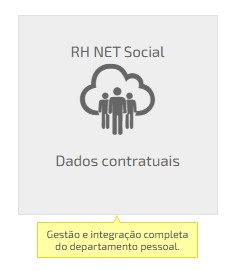
- No Menu Principal, clique na opção Cadastros > Admissão Preliminar ou Colaboradores.
Ambas irão direcionar para a primeira etapa: a admissão preliminar

- Realizar o preenchimento dos campos com os dados do colaborador
IMPORTANTE: Os campos em vermelho* são obrigatórios
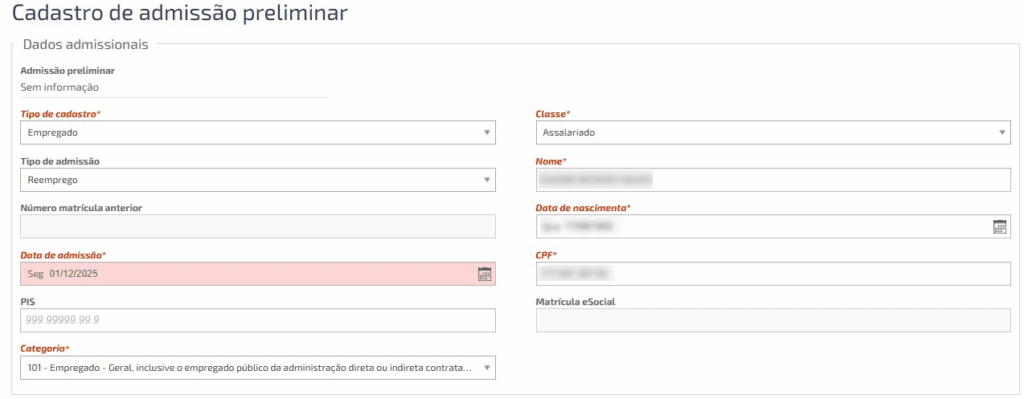
- Sinalize o prazo de experiência praticado pela empresa

- Clicar em “Salvar” para concluir o preenchimento da Admissão Premilinar.
- Na tela seguinte, clicar no nome do funcionário para completar a admissão do funcionário
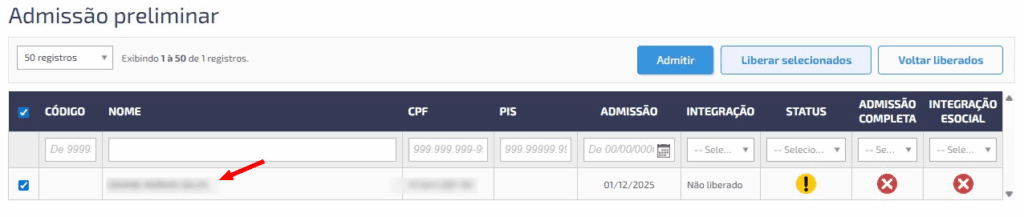
- Clicar na opção Admissão Completa e clicar no nome do funcionário


- Na tela Inicial é possível visualizar balões com números sobre as abas. Esses números representam a quantidade de campos obrigatórios pendentes de preenchimento.

- Preencher todos os campos obrigatórios.
Lembrando: Alguns campos não são obrigatórios, mas podem ser necessários para controles internos da empresa.
E-mail: Para envio dos recibos diretamente para o colaborador
Dados Bancários: Para empresas que realizam o pagamento via CNAB
Vencimento de CNH: Para motoristas e motociclistas que a empresa queira acompanhar o vencimento pelo Quadro de Vencimentos no RH NET Social. - Após o preenchimento de cada aba, clicar em “Salvar”, para guardar as informações

- Natureza da Operação: Empregado em empresa do setor privado.
- Ao informar a quantidade de dias do prazo de experiência, as datas serão automaticamente preenchidas.
Observação: O período de experiência tem limite máximo de 90 dias no total, podendo ser dividido em apenas dois períodos.



- Ao informar a forma de pagamento “Mensal”, os demais campos serão preenchidos automaticamente

- Preencher os dados aplicáveis a contratação, se o funcionário recebe adiantamento, percentual de adiantamento, etc.
Os campos para preenchimento serão habilitados se a caixa da opção relacionada for selecionada.
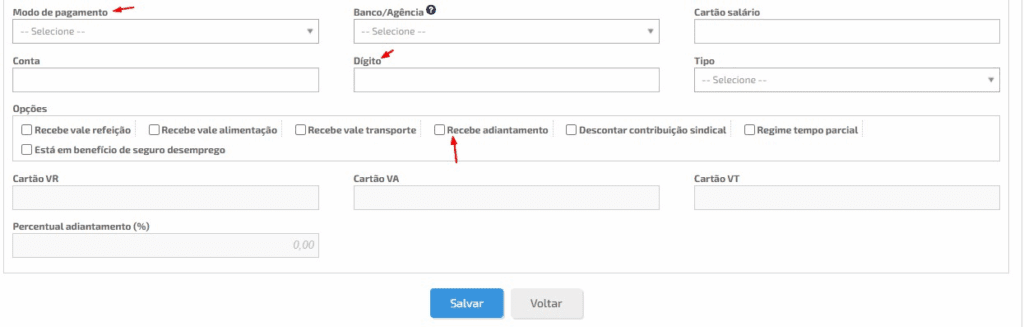
- Na tela de observações, preencher caso seja necessário

- Caso deseje anexar documentos relacionados à admissão para guarda, utilize os campos específicos

- Após salvar a inclusão de informações para todos os campos, selecionar o funcionário e clicar em “Liberar Selecionados“

- Piscará uma mensagem confirmando o envio da solicitação.
As solicitações serão processadas em até 2 dias úteis após a liberação.


